Teil 1 - Download und entpacken
- Klicke auf Download.
- Verschiebe die Datei an einen festen Ort, zum Beispiel in deine Dokumente. Chrome lädt die Erweiterung bei jedem Start aus diesem Ordner.
- Entpacke die Datei. Auf dem Mac per Doppelklick, unter Windows per Rechtsklick und „Alle extrahieren“.
Teil 2 - In Chrome laden
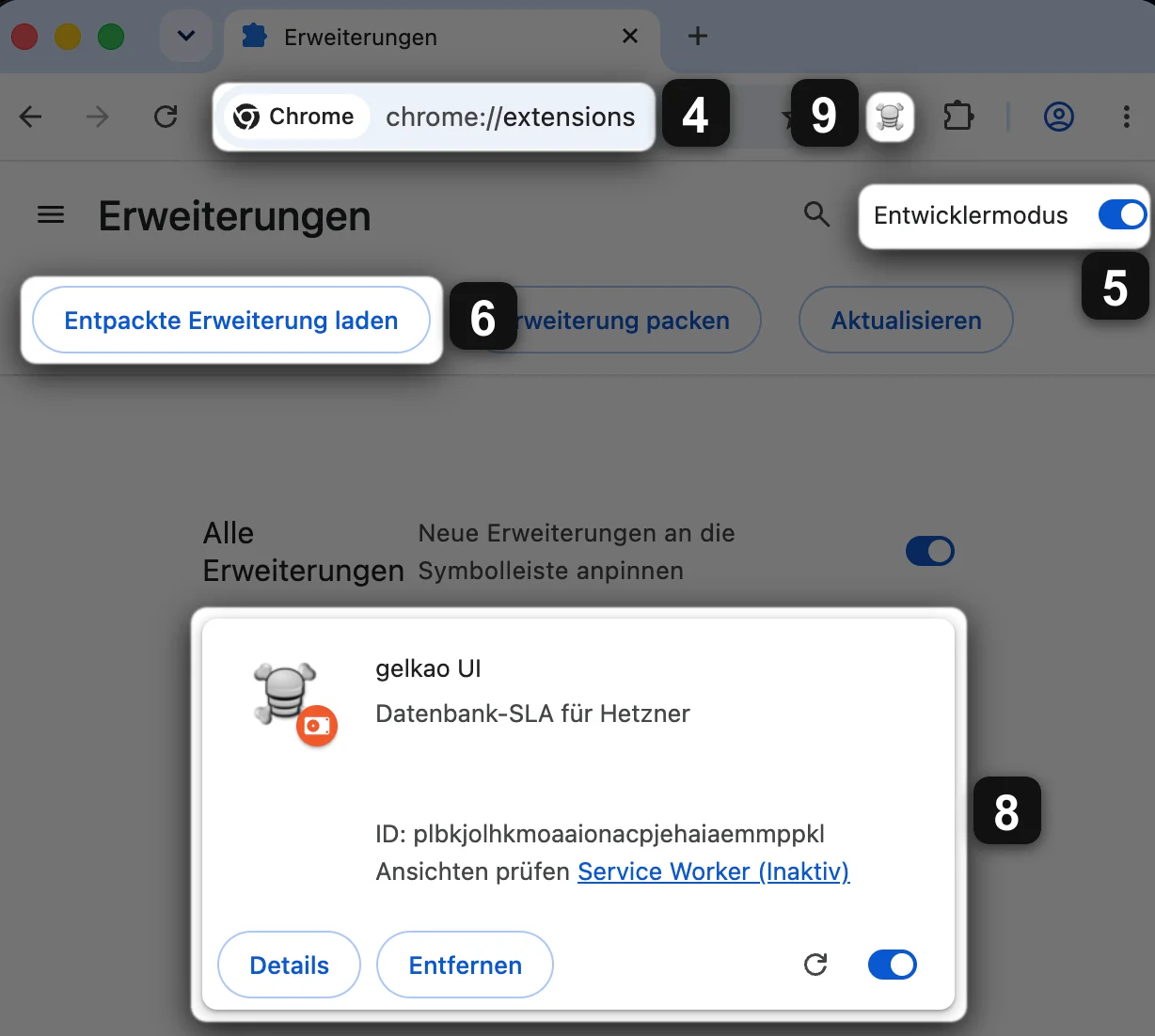
- Öffne
chrome://extensions. - Schalte oben rechts den Entwicklermodus ein.
- Klicke auf „Entpackte Erweiterung laden“.
- Wähle den entpackten Ordner aus.
- „gelkao UI“ steht jetzt in der Liste.
- In der Symbolleiste oben siehst du das gelkao-Symbol. Fertig: Öffne die Hetzner Console und klicke links auf „Datenbanken“.